Установка Pano
Следуйте этому руководству, чтобы настроить Pano и запустить его на своем сервере Minecraft всего за несколько минут.
⚙️ Требования
Перед установкой Pano убедитесь, что ваше окружение соответствует следующим требованиям:
Java (JVM 9+)
- Pano работает на Java 9 или выше.
- Убедитесь, что JDK или JRE установлены и доступны через командную строку.
- → Скачать Java
MySQL 5.5+ или MariaDB
- Для хранения данных требуется база данных MySQL или MariaDB.
- Префикс таблиц по умолчанию:
pano_(вы можете изменить его во время настройки). - → Руководство по установке MySQL
Подключение к Интернету
- Активное подключение к Интернету обязательно во время процесса настройки, так как Pano загружает начальные ресурсы и зависимости.
Открытый порт 80 (HTTP)
- Убедитесь, что TCP-порт 80 доступен, если вы устанавливаете Pano на удаленном сервере.
- Дополнительно: Если вы настроите SSL после установки, порт 443 (HTTPS) также должен быть открыт.
📦 Загрузка Pano
Вы можете получить последнюю версию Pano с официального сайта:
- Скачать последнюю версию →
- Для старых версий посетите GitHub Releases
Pano распространяется в виде .jar файла — точно так же, как Spigot или Paper.
После загрузки сохраните файл в удобном месте (например, в специальной папке, такой как /pano).
NOTE
При первом запуске Pano извлечет необходимые файлы, создаст директории (например, plugins/ и themes/), а также загрузит необходимые зависимости. Настоятельно рекомендуется запускать его в отдельной папке.
🚀 Запуск Pano
Чтобы запустить Pano, откройте терминал (или командную строку) и выполните:
java -jar Pano-<version>.jarЕсли доступна графическая оболочка, Pano автоматически запустит графический интерфейс (GUI).
В противном случае работа продолжится в консольном режиме.
🖥️ Поведение GUI
- Двойной щелчок по
.jarфайлу попытается автоматически запустить GUI. - Используйте флаг
-nogui, если предпочитаете запускать Pano в консольном режиме:
java -jar Pano-<version>.jar -nogui- Встроенный GUI включает минимальную консоль только для команд Pano.
Если GUI не может запуститься (например, на сервере без графической оболочки), консоль продолжит работу автоматически.
🧭 Мастер настройки (шаг за шагом)
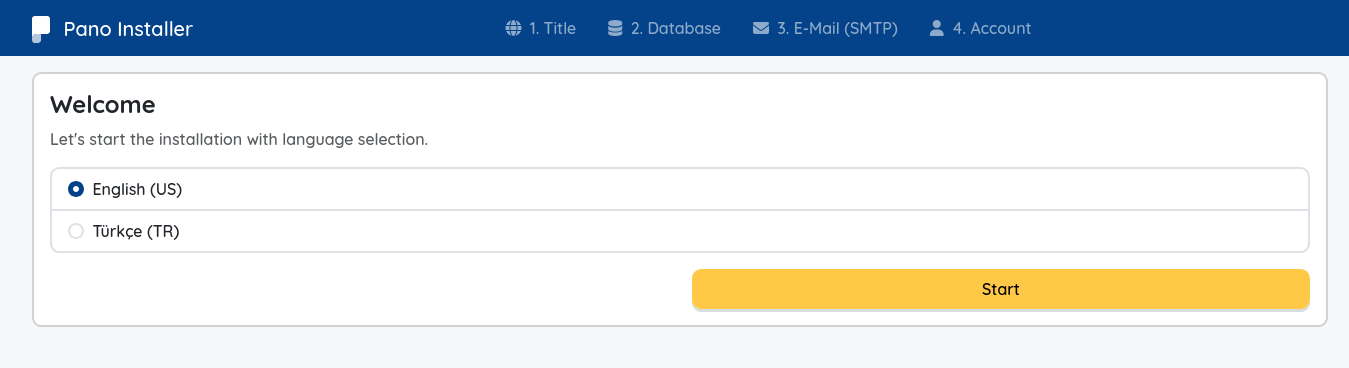
После запуска Pano откройте браузер и перейдите по адресу:
http://<ip-вашего-сервера>/Убедитесь, что порт 80 открыт и не используется другим приложением.
Вы увидите Мастер настройки, который проведет вас через пять простых шагов:
Выбор языка
Выберите предпочтительный язык.
(Продолжая, вы соглашаетесь с Условиями использования и Политикой конфиденциальности Pano.)Конфигурация веб-сайта
Настройте данные вашего сайта (название сайта, URL и т. д.).Настройка базы данных
Введите учетные данные MySQL или MariaDB.
Префикс таблиц по умолчанию:pano_(при необходимости его можно изменить).💡 Портативная БД: В системах Windows (x64 или ARM64) вы увидите опцию использования Портативной базы данных. При выборе этого варианта Pano автоматически загрузит, настроит и будет управлять портативным экземпляром MariaDB за вас.
Настройки SMTP (необязательно)
Настройте отправку электронной почты, если хотите.
Этот шаг является необязательным, и если вы решите его пропустить — не беспокойтесь!
Вы всегда можете включить или обновить настройки SMTP позже в разделе Панель → Настройки → Платформа.
(Однако некоторые функции, такие как восстановление пароля, могут не работать до настройки SMTP.)Привязка аккаунта и создание администратора
- Если у вас уже есть Pano Account, вы можете привязать его здесь, нажав кнопку connect — ваш e-mail и имя пользователя заполнятся автоматически.
- В противном случае создайте новый аккаунт администратора (не забудьте пароль — он понадобится для входа!).
Чтобы завершить настройку, нажмите Finish.
Pano завершит установку и автоматически перенаправит вас в вашу новую панель администратора.
🪄 Теперь вы сможете создавать записи, подключать ваш сервер Minecraft, устанавливать аддоны, менять темы и многое другое!
🎮 Подключение вашего сервера Minecraft (необязательно)
Чтобы включить интеграцию с игрой и подключить ваш сервер Minecraft к Pano, вам потребуется установить Pano MC Plugin.
Что такое Pano MC Plugin?
Pano MC Plugin выступает в качестве моста между вашим сервером Minecraft и Pano, обеспечивая:
- 🔒 Безопасную WebSocket-связь (шифрование RSA + AES-256)
- 🔄 Синхронизацию данных игроков в реальном времени
- 🧩 Автоматическое обнаружение и интеграцию плагинов (AuthMe, права доступа и т. д.)
- 📡 Систему событий для связи игры с веб-сайтом
Шаги по установке
Скачивание плагина
- Посетите страницу релизов Pano MC Plugin
- Скачайте подходящий JAR-файл для вашей серверной платформы:
pano-spigot-<version>.jar— Для Spigot/Paper/Foliapano-bungeecord-<version>.jar— Для Bungeecordpano-velocity-<version>.jar— Для Velocity
Установка плагина
- Поместите скачанный JAR-файл в папку
plugins/вашего сервера - Перезапустите сервер Minecraft
- Поместите скачанный JAR-файл в папку
Подключение к Pano
- После перезапуска откройте панель администратора Pano
- Перейдите в раздел Серверы (в боковой панели)
- Нажмите кнопку +, чтобы добавить новый сервер
- Появится окно подключения с пошаговыми инструкциями
- Следуйте шагам, показанным в окне, чтобы привязать ваш сервер Minecraft
- Плагин автоматически установит безопасное зашифрованное соединение
Проверка соединения
- После подключения ваш сервер появится в списке Серверы
- Вы должны увидеть статус сервера (онлайн/оффлайн), количество игроков и другую информацию
- Соединение теперь активно и готово к интеграциям
💡 Примечание: Вы можете подключить несколько серверов Minecraft к одному экземпляру Pano.
Поддерживаемые платформы
- ✅ Spigot
- ✅ Paper
- ✅ Folia
- ✅ Purpur
- ✅ Bungeecord
- ✅ Velocity
Что дальше?
Как только ваш сервер будет подключен, вы сможете:
- Включить интеграции с игрой (например, AuthMeReloaded)
- Просматривать статистику игроков в реальном времени
- Управлять игроками из веб-панели
- Синхронизировать игровые события с вашим веб-сайтом
🛠️ После установки
После завершения установки вы можете при необходимости изменить файл конфигурации.
Ознакомьтесь с Руководством по настройке → для получения подробных инструкций.
💬 Нужна помощь?
Если вы столкнулись с какими-либо проблемами:
- Посетите страницу FAQ
- Попросите помощи в нашем сообществе Discord
- Или создайте тикет на GitHub Issues
Вместе мы делаем Pano лучше. 🚀