
Pano'yu Yükleme
Bu rehberi takip ederek Pano’yu kurabilir ve Minecraft sunucunuzda birkaç dakika içinde çalışır hale getirebilirsiniz.
Gereksinimler
Pano’yu kurmadan önce aşağıdaki gereksinimlerin karşılandığından emin olun:
Java (JVM 11+)
- Pano, Java 11 veya üzeri sürümlerde çalışır.
- Yerel
pano-nodeüzerindeki yönetilen sunucular Java 17 veya üzerini ister. - Pano'yu Docker ile mi çalıştıracaksınız? Bkz. Docker ile Kurulum.
- JDK veya JRE’nin kurulu olduğundan ve komut satırında erişilebilir olduğundan emin olun.
- → Java’yı İndir
MySQL 5.5+ veya MariaDB
- Verilerinizi saklamak için bir MySQL veya MariaDB veritabanı gereklidir.
- Varsayılan tablo ön eki:
pano_(kurulum sırasında değiştirilebilir). - → MySQL Kurulum Rehberi
İnternet Bağlantısı
- Kurulum sırasında aktif bir internet bağlantısı gereklidir, çünkü Pano ilk kaynakları ve bağımlılıkları indirir.
80 Numaralı Port (HTTP) Açık Olmalı
- Uzak bir sunucuya kurulum yapıyorsanız, TCP port 80’in açık ve erişilebilir olduğundan emin olun.
- Opsiyonel: Kurulumdan sonra SSL yapılandırırsanız, 443 (HTTPS) portunun da açık olması gerekir.
Pano’yu İndirme
Pano’nun en son sürümünü resmi web sitesinden indirebilirsiniz:
- En Son Sürümü İndir →
- Daha eski sürümler için GitHub Releases sayfasını ziyaret edin.
- Alternatif: Docker. Java ve Pano tek bir imajda, MariaDB ile birlikte Docker Compose ile başlatılır. Bkz. Docker ile Kurulum.
Pano, .jar dosyası olarak dağıtılır — tıpkı Spigot veya Paper gibi.
İndirdikten sonra dosyayı uygun bir klasöre (örneğin /pano) kaydedin.
NOTE
Pano'yu ilk kez çalıştırdığınızda, gerekli dosyaları çıkaracak, dizinleri (örneğin plugins/ ve themes/) oluşturacak ve gerekli bağımlılıkları veya çalışma zamanlarını indirecektir. Kendi özel klasöründe çalıştırılması şiddetle tavsiye edilir.
Pano’yu Çalıştırma
Pano’yu başlatmak için terminali (veya komut istemini) açın ve şu komutu girin:
java -jar Pano-<version>.jarEğer sisteminizde bir masaüstü ortamı varsa, Pano otomatik olarak GUI (grafik arayüz) ile açılacaktır.
Aksi halde, konsol modu ile devam eder.
GUI Davranışı
.jardosyasına çift tıklamak, GUI’yi otomatik olarak başlatmayı dener.Konsol modunda çalıştırmak isterseniz şu komutu kullanabilirsiniz:
bashjava -jar Pano-<version>.jar -noguiGUI’nin içinde, yalnızca Pano komutlarını çalıştırabileceğiniz küçük bir konsol yer alır.
GUI başlatılamazsa (örneğin, masaüstü ortamı olmayan bir sunucuda), konsol modu otomatik olarak devam eder.
Arkaplan Modu (-bg)
Pano'yu bir terminal veya SSH oturumundan başlattığınızda, o oturumu kapattığınızda süreç de kapanır. -bg bayrağıyla Pano'yu başlatan terminalden ayırarak süreci tek başına çalışmaya devam ettirebilirsiniz:
java -jar Pano-<version>.jar -bg-bg verildiğinde, başlatıcı süreç kendisini ayrı (detached) bir alt süreç olarak yeniden başlatır ve çıkar. Bu alt süreçte standart çıktı/hata akışları yutulur — çalışma sırasındaki loglar için logs/ klasörüne bakın.
-bg ile -nogui birbirinden bağımsızdır:
| Bayraklar | GUI | Terminalden ayrık |
|---|---|---|
| (hiçbiri) | Evet | Hayır |
-nogui | Hayır | Hayır |
-bg | Evet | Evet |
-bg -nogui | Hayır | Evet |
TIP
Panelden bir platform güncellemesi veya yeniden başlatma tetiklediğinizde, platform şu anda terminale bağlı çalışıyorsa onay penceresinde "Arka plan modunda yeniden başlat" anahtarı görünür. Bu seçeneği işaretlerseniz yeni süreç terminalden ayrılır — örneğin SSH oturumunu hemen kapatmak istiyorsanız kullanışlıdır.
NOTE
-bg ile başlatılan süreçte etkileşimli stdin olmadığı için JLine konsol okuyucusu başlatılmaz. Komutları panel arayüzünden, ya da -nogui verilmediyse yerleşik GUI konsolundan girebilirsiniz.
Kurulum Sihirbazı (Adım Adım)
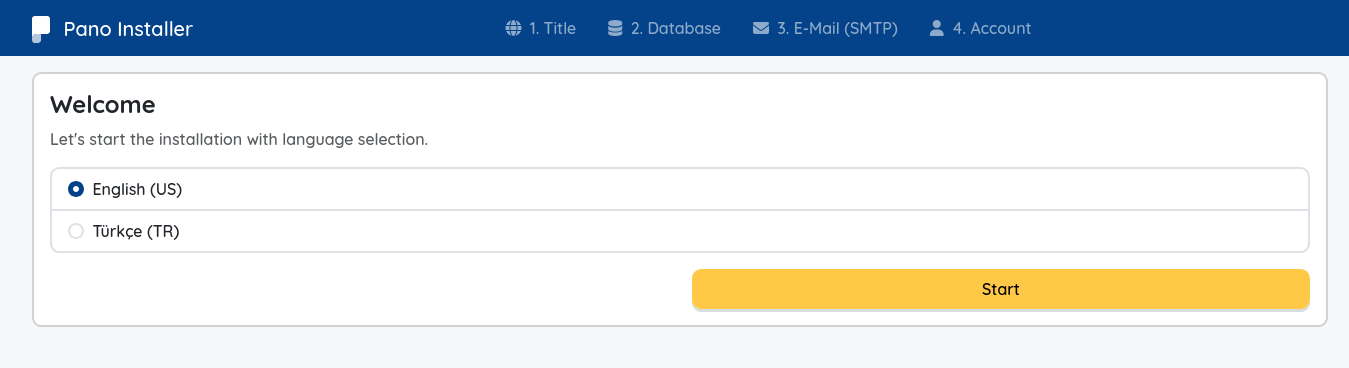
Pano başlatıldıktan sonra tarayıcınızı açın ve şu adrese gidin:
http://<sunucu-ip-adresiniz>/Port 80’in açık olduğundan ve başka bir uygulama tarafından kullanılmadığından emin olun.
IMPORTANT
Cloudflare mi kullanıyorsunuz? Pano varsayılan olarak 80 numaralı portta düz HTTP servis eder; bu nedenle Cloudflare'de SSL/TLS modu: Flexible olarak ayarlanmalıdır — aksi takdirde alan adınızı açtığınızda yönlendirme döngüleri veya 521/525 hataları alırsınız. Devam etmeden önce ayrıntılı Cloudflare rehberini → okuyun.
Ekranda sizi beş basit adımdan geçiren Kurulum Sihirbazı görünecektir:
Dil Seçimi ve Kullanım Şekli
Tercih ettiğiniz dili seçin; ardından aynı ekranda "Pano'yu nasıl kullanacaksınız?" sorusunu yanıtlayın:- Web sitesi — yalnızca herkese açık bir web sitesi (klasik Pano deneyimi).
- Sunucu yönetimi — yalnızca Minecraft sunucu yönetimi: asıl ürün paneldir, Yazılar, Talepler ve Görünüm (temalar) kapatılır ve herkese açık sayfalar
/paneladresine yönlendirilir. - Her ikisi — web sitesi + sunucu yönetimi. Önerilen seçenektir ve hazır olarak seçili gelir.
Bu seçim kalıcı değildir — daha sonra Panel → Ayarlar → Platform → Tercihler bölümünden değiştirebilirsiniz. Seçiminiz
config.confdosyasındausage-modeanahtarı olarak saklanır.
(Devam ederek, Pano'nun Kullanım Koşullarını ve Gizlilik Politikasını kabul etmiş sayılırsınız.)Web Sitesi Ayarları
Site adı, URL gibi web sitesi bilgilerini girin.
Sunucu yönetimi modunda bu adım site adı yerine bir panel adı ister ve açıklama alanını gizler.Veritabanı Ayarları
MySQL veya MariaDB bilgilerinizi girin.
Varsayılan tablo ön eki:pano_(isterseniz değiştirebilirsiniz).Portable DB Seçeneği: Windows (x64 veya ARM64) sistemlerde, Portable Database kullanma seçeneğini göreceksiniz. Bunu seçmek, Pano'nun sizin için otomatik olarak taşınabilir bir MariaDB örneği indirmesine, yapılandırmasına ve yönetmesine neden olacaktır.
SMTP Ayarları (Opsiyonel)
E-posta gönderimi için SMTP ayarlarını yapabilirsiniz.
Bu adım isteğe bağlıdır ve atlamak isterseniz endişelenmeyin!
Daha sonra Panel → Ayarlar → Platform bölümünden SMTP ayarlarını yeniden etkinleştirebilir veya güncelleyebilirsiniz.
(Ancak yapılandırılmazsa “şifremi unuttum” gibi bazı özellikler çalışmayabilir.)Hesap Bağlama ve Yönetici Oluşturma
- Zaten bir Pano Hesabınız varsa, Bağlan (Connect) düğmesine tıklayarak hesabınızı bağlayabilirsiniz — e-posta ve kullanıcı adınız otomatik doldurulur.
- Eğer hesabınız yoksa, yeni bir yönetici (admin) hesabı oluşturun.
(Şifrenizi unutmayın, panele giriş için gereklidir.)
Kurulumu tamamlamak için Tamamla (Finish) butonuna basın.
Pano kurulumu sonlandıracak ve otomatik olarak yeni yönetici panelinize yönlendirecektir.
Artık yazılar oluşturabilir, Minecraft sunucunuzu bağlayabilir, eklentiler kurabilir, temalar değiştirebilir ve çok daha fazlasını yapabilirsiniz!
Minecraft Sunucunuzu Bağlama (Opsiyonel)
Oyun entegrasyonlarını etkinleştirmek ve Minecraft sunucunuzu Pano'ya bağlamak için Pano MC Eklentisini kurmanız gerekir.
Pano MC Eklentisi Nedir?
Pano MC Eklentisi, Minecraft sunucunuz ile Pano arasında bir köprü görevi görür ve şunları sağlar:
- Güvenli WebSocket iletişimi (RSA + AES-256 şifreleme)
- Gerçek zamanlı oyuncu verisi senkronizasyonu
- Otomatik eklenti tespit ve entegrasyon (AuthMe, izinler, vb.)
- Oyun içinden web'e iletişim için etkinlik sistemi
Kurulum Adımları
Eklentiyi İndirin
- Pano MC Eklentisi Releases sayfasını ziyaret edin
- Sunucu platformunuza uygun JAR dosyasını indirin:
pano-spigot-<sürüm>.jar— Spigot/Paper/Folia içinpano-bungeecord-<sürüm>.jar— Bungeecord içinpano-velocity-<sürüm>.jar— Velocity için
Eklentiyi Kurun
- İndirdiğiniz JAR dosyasını sunucunuzun
plugins/klasörüne yerleştirin - Minecraft sunucunuzu yeniden başlatın
- İndirdiğiniz JAR dosyasını sunucunuzun
Pano'ya Bağlanın
- Yeniden başlatma sonrası Pano Yönetici Panelinizi açın
- Üst çubuktaki sunucu seçiciyi açın
- Yanındaki + butonuna tıklayarak yeni sunucu ekleyin
- Açılan bağlantı modalında adım adım talimatları göreceksiniz
- Modal'da gösterilen adımları takip ederek Minecraft sunucunuzu bağlayın
- Eklenti otomatik olarak güvenli şifreli bağlantı kuracaktır
Bağlantıyı Doğrulayın
- Bağlandıktan sonra sunucunuz sunucu seçicinin listesinde görünecektir
- Sunucu durumunu (çevrimiçi/çevrimdışı), oyuncu sayısını ve diğer bilgileri görebilirsiniz
- Bağlantı artık aktif ve entegrasyonlar için hazır
Not: Tek bir Pano örneğine birden fazla Minecraft sunucusu bağlayabilirsiniz.
Desteklenen Platformlar
- Spigot
- Paper
- Folia
- Purpur
- Bungeecord
- Velocity
Sırada Ne Var?
Sunucunuz bağlandıktan sonra şunları yapabilirsiniz:
- Oyun entegrasyonlarını etkinleştirin (AuthMeReloaded gibi)
- Gerçek zamanlı oyuncu istatistiklerini görüntüleyin
- Oyuncuları web panelinden yönetin
- Oyun içi etkinlikleri web sitenizle senkronize edin
Kurulum Sonrası
Kurulum tamamlandıktan sonra isterseniz yapılandırma dosyasını düzenleyebilirsiniz.
Detaylı bilgi için Yapılandırma Rehberi → sayfasını inceleyin.
Yardım ve Destek
Bir sorunla karşılaşırsanız:
- SSS (Sıkça Sorulan Sorular) sayfasını ziyaret edin.
- Discord topluluğumuzda yardım isteyin.
- Ya da GitHub Issues üzerinden bir hata raporu oluşturun.
Birlikte Pano’yu daha iyi hale getiriyoruz.